

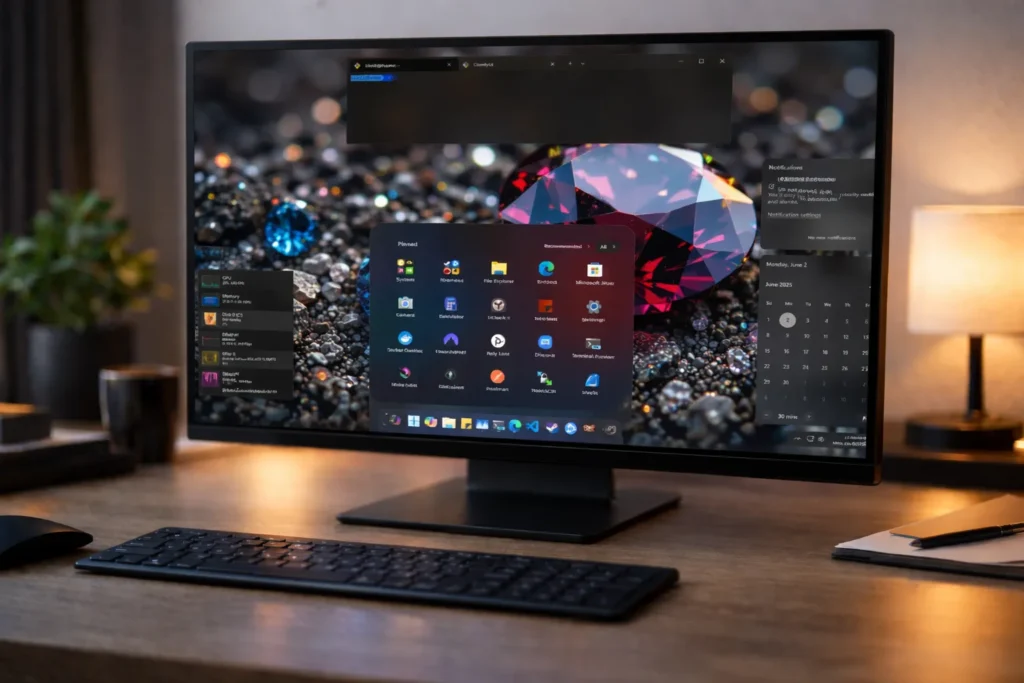
Windows 11 ve Windows 10 tarafında masaüstünü daha sade ve daha modern göstermek isteyen kullanıcılar için görev çubuğu görünümü önemli bir detay haline geldi. Özellikle şeffaflık efekti, son yıllarda sistemini kişiselleştirmek isteyen kullanıcıların en çok dikkat ettiği arayüz dokunuşlarından biri oldu. Bu noktada öne çıkan uygulamalardan biri olan TranslucentTB, görev çubuğunun görünümünü birkaç adımda değiştirmeye izin veriyor. Microsoft Store üzerinden kurulabilen uygulama, birkaç basit adımla görev çubuğunun görünümünü değiştirmeye ve masaüstüne daha temiz bir hava katmaya imkân tanıyor.
10 Saniyede Özet
TranslucentTB, Windows 10 ve Windows 11’de görev çubuğunun görünümünü değiştiren hafif bir uygulama olarak öne çıkıyor ve Microsoft Store üzerinden kolayca kurulabiliyor.
Uygulama, sistem tepsisinden yönetiliyor; Clear, Blur, Acrylic ve Opaque gibi farklı görev çubuğu stilleri arasında hızlı geçiş yapılabiliyor.
Dinamik ayarlar sayesinde masaüstü, tam ekran ya da pencere açık gibi farklı kullanım senaryolarında görev çubuğu görünümü otomatik olarak değiştirilebiliyor.
Bu rehberde TranslucentTB uygulamasını Microsoft Store üzerinden nasıl kurabileceğinizi ve temel ayarlarını nasıl kullanabileceğinizi adım adım anlatıyoruz.
TranslucentTB nedir?
TranslucentTB, Windows görev çubuğunun görünümünü değiştirmeye yarayan hafif bir yardımcı uygulama. Uygulama sayesinde görev çubuğunu daha şeffaf, daha bulanık ya da daha düz bir görünüme taşıyabiliyorsunuz. Özellikle masaüstü duvar kağıdını daha görünür hale getirmek ve görev çubuğundaki klasik görüntüyü yumuşatmak isteyen kullanıcılar için pratik bir çözüm sunuyor.
Uygulamanın en dikkat çeken tarafı ise karmaşık bir arayüz yerine oldukça basit bir kullanım sunması. Kurulumun ardından sistem tepsisinden erişilen ayarlar üzerinden görev çubuğu görünümünü hızlıca değiştirebiliyorsunuz.
TranslucentTB kurulumu nasıl yapılır?
TranslucentTB uygulamasını kurmanın en kolay yolu Microsoft Store üzerinden yüklemek. Bunun için aşağıdaki adımları izleyebilirsiniz:
- Başlat menüsünü açın.
- Microsoft Store uygulamasını çalıştırın.
- Arama bölümüne TranslucentTB yazın.
- Uygulama sayfasını açın.
- Yükle düğmesine tıklayın.
- Kurulum tamamlandıktan sonra uygulamayı başlatın.
Kurulum işlemi tamamlandığında uygulama doğrudan çalışmaya başlar ve görev çubuğunda görünüm değişikliği anında fark edilir.
Uygulama açıldıktan sonra nereden yönetiliyor?
TranslucentTB, klasik masaüstü programları gibi büyük bir ana pencere ile çalışmıyor. Bunun yerine uygulama sistem tepsisinde, yani saat bölümünün yanındaki simgeler arasında yer alıyor. Ayarların büyük kısmına da bu simge üzerinden ulaşılıyor.
Bu nedenle uygulamayı açtıktan sonra masaüstünde ayrı bir kontrol paneli ararsanız göremeyebilirsiniz. Asıl kullanım alanı görev çubuğunun sağ alt kısmındaki tepsi menüsü oluyor.
TranslucentTB kullanımı nasıl?
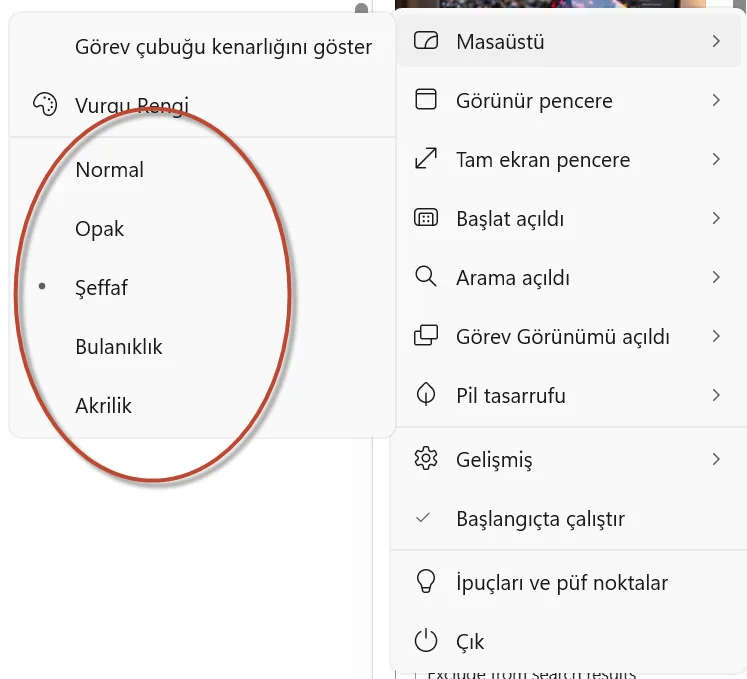
Uygulamayı kullanmak için sistem tepsisindeki TranslucentTB simgesine tıklamanız ya da sağ tıklamanız yeterli. Buradan görev çubuğu için farklı görünümler seçebilirsiniz. En çok kullanılan seçenekler genelde şunlar oluyor:
- Normal: Varsayılan Windows görev çubuğu görünümü
- Clear: Daha temiz ve daha şeffaf görünüm
- Opaque: Daha dolu ve düz görünüm
- Blur: Hafif bulanık görünüm
- Acrylic: Daha modern ve belirgin yarı saydam görünüm
Burada hangi modu tercih edeceğiniz tamamen masaüstü düzeninize bağlı. Daha sade bir görünüm isteyen kullanıcılar genelde Clear modunu tercih ederken, daha belirgin bir arayüz efekti isteyenler Acrylic moduna yöneliyor.
Dinamik görev çubuğu ayarları ne işe yarıyor?
TranslucentTB yalnızca tek bir görünüm seçip bırakmanıza izin vermiyor. Uygulama, farklı kullanım senaryolarında görev çubuğunun görünümünü otomatik değiştirebiliyor. Böylece masaüstünde başka bir görünüm, tam ekran ya da büyütülmüş pencerelerde başka bir görünüm kullanabiliyorsunuz.
Örneğin masaüstünde görev çubuğunu şeffaf bırakıp, bir pencereyi tam ekran yaptığınızda daha opak bir görünüme geçmesini sağlayabilirsiniz. Bu da hem masaüstünde daha şık bir görüntü sunuyor hem de uygulama kullanımında okunabilirliği koruyor.
Windows açılışında otomatik çalışma nasıl açılır?
TranslucentTB’yi her açılışta manuel başlatmak istemiyorsanız, uygulama ayarları üzerinden başlangıçta otomatik çalışmasını sağlayabilirsiniz. Sistem tepsisindeki uygulama menüsünde yer alan başlangıç seçeneğini etkinleştirdiğinizde, Windows her açıldığında uygulama da otomatik olarak devreye girer.
Bu ayar özellikle görev çubuğunu sürekli özelleştirilmiş biçimde kullanmak isteyenler için önemli. Çünkü aksi halde her sistem açılışından sonra uygulamayı yeniden çalıştırmanız gerekir.
Hangi görünüm daha kullanışlı?
Bu sorunun tek bir doğru cevabı yok. Masaüstünüzde koyu temalar kullanıyorsanız Acrylic ve Blur modları daha hoş görünebilir. Daha sade ve dikkat dağıtmayan bir masaüstü düzeni istiyorsanız Clear modu daha uygun olabilir. Eğer görev çubuğunun tamamen net ve sabit görünmesini istiyorsanız Opaque seçeneği daha mantıklı olacaktır.
Burada en doğru yöntem, birkaç farklı modu deneyip kendi kullanım alışkanlığınıza en uygun görünümü seçmek. Özellikle Windows 11 tarafında modern duvar kağıtlarıyla birlikte saydam görev çubuğu oldukça şık bir görüntü verebiliyor.
TranslucentTB kullanırken dikkat edilmesi gerekenler
TranslucentTB genel olarak kolay kullanılan bir uygulama olsa da bazı kullanıcılar, çok şeffaf ayarlarda görev çubuğu simgelerinin arka planla daha fazla karıştığını fark edebilir. Özellikle açık renkli duvar kağıtlarında bu durum daha belirgin olabilir. Böyle bir senaryoda Clear yerine Acrylic veya Opaque moduna geçmek daha dengeli bir sonuç verebilir.
Ayrıca masaüstünde çok sayıda görsel öğe kullanan kullanıcılar için aşırı saydamlık her zaman daha iyi bir deneyim anlamına gelmeyebilir. Görsellik kadar okunabilirliği de korumakta fayda var.
TranslucentTB, Windows görev çubuğunu daha modern ve daha kişisel hale getirmek isteyen kullanıcılar için oldukça pratik bir uygulama. Microsoft Store üzerinden kolayca kurulabiliyor, sistem tepsisinden hızlıca yönetilebiliyor ve farklı görünüm modları sayesinde masaüstüne daha temiz bir hava katabiliyor.
Editörün notu
Özellikle Windows 11’de sade masaüstü düzeni kurmak isteyen kullanıcılar için TranslucentTB, küçük ama etkili dokunuşlardan biri olarak öne çıkıyor. Görev çubuğunu birkaç tıklamayla farklı bir görünüme taşımak istiyorsanız, denemeye değer uygulamalardan biri olduğunu söylemek mümkün. Ancak, görev çubuğunu tamamen şeffaf yapmak her zaman en iyi deneyimi sunmayabilir. Özellikle açık renkli duvar kağıtlarında simgelerin görünürlüğü azalabileceği için Clear yerine Acrylic veya Opaque modlarını da denemekte fayda var.
Aman diyeyim sakın kurmayın, çekirdek yapısını bozuyor ve programı kaldırsanız bile geri düzeltilemiyor. örneğin sürükle bırak gibi fonksiyonlar bozuluyor. program çok eski güncelleme almamış en büyük nedenlerden biri bu olabilir. Ben çok önce yapmıştım başım ağrıdı sizin de ağrımasın diye bilgi düştüm.